dede-lab
windowsの人は、⌘をctrlにoptionをaltに置き換え試してください
ツール選択
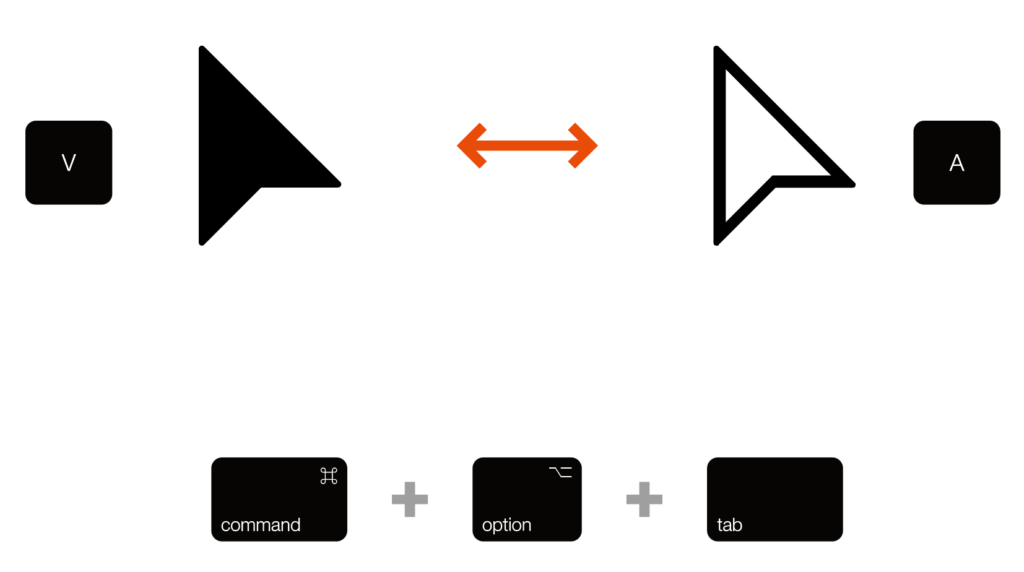
- [選択ツール]と[ダイレクト選択ツール]の切り替え:⌘+option+tab※Win不可
- [選択ツール]:V
- [ダイレクト選択ツール]:A
オブジェクトの操作
- すべてを選択:⌘+A
- 選択を解除:⌘+shift+A
- グループ化:グループ化したいオブジェクトを選択して⌘+G
- グループ解除:⌘+shift+G
- ロック:ロックを掛けたいオブジェクトを選択して⌘+2
- ロック解除:⌘+option+2
- 隠す:隠したいオブジェクトを選択して⌘+3
- 隠すを解除:⌘+option+3
- クリッピングマスク作成:⌘+7
- クリッピングマスク解除:⌘+option+7
オブジェクトの重ね順の変更
- 前面に:⌘+]
- 最前面に:⌘+shift+]
- 背面に:⌘+[
- 最背面に:⌘+shift+[
オブジェクトの複製
- オブジェクトを選択し、移動時にoptionを押すと複製される
- ⌘+Dで、複製の繰り返し(前回の複製を繰り返す)
カラー設定
- デフォルトのカラーに戻す:D(塗り:白、線:黒、1pt)
- 塗りと線のカラーを交換する: shift+X
- 塗りと線のフォーカスを切り替える:X
- 塗り(または線)のカラーを「なし」にする:/
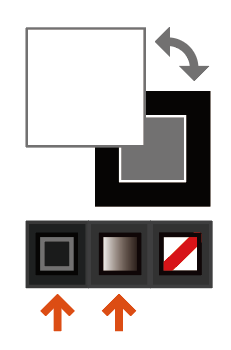
ソリッドカラー、グラデーション切り替える:,or.
画面操作
- 一時的に[手のひらツール]に切り替える:スペースバーを押したまま
- 全体表示:⌘+0
- 100%表示:⌘+1
- アウトライン表示/プレビュー表示の切り替え:⌘+Y
文字関連
- 文字ツール:T
- アウトライン作成:⌘+shift+O
- [文字]パネルを表示:⌘+T
- [段落]パネルを表示:⌘+option+T
[タブ]パネルを表示:⌘+shift+T
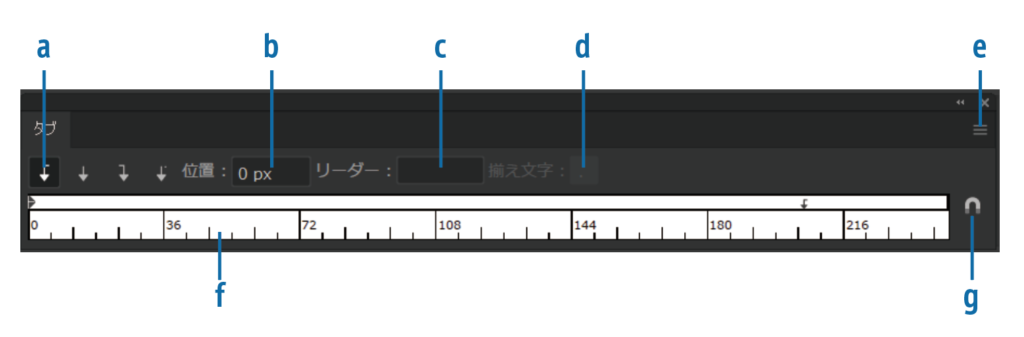
A. タブ揃えボタン
B. タブの位置
C. リーダーボックス
D. 揃え文字
E. パネルメニュー
F. タブ定規
G. 磁石アイコン(テキスト上にパネルを配置)
行間
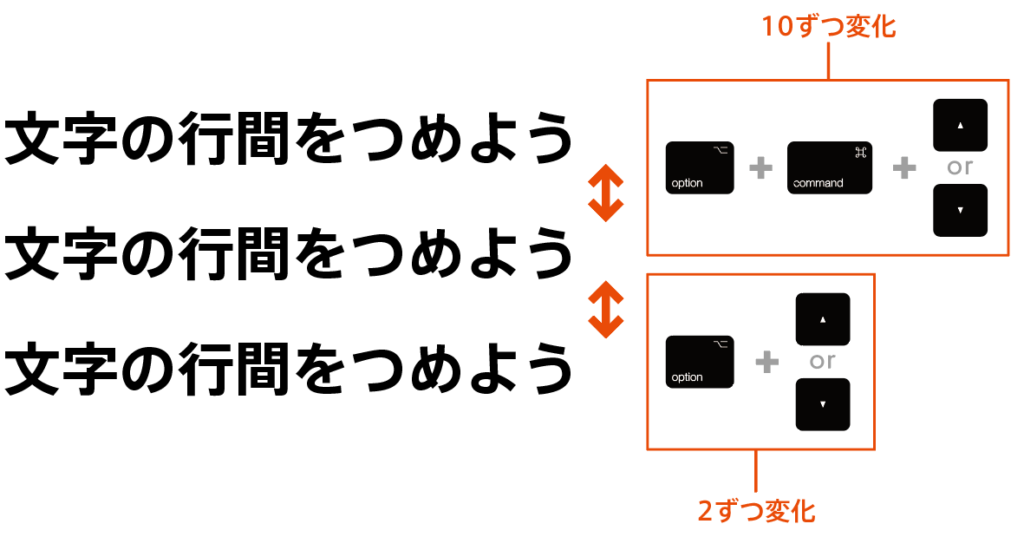
- 行間詰める(2pt):option+↓
- 行間広げる(2pt):option+↑
- 行間詰める(10pt):option+⌘+↓
- 行間広げる(10pt):option+⌘+↑
文字ツメ
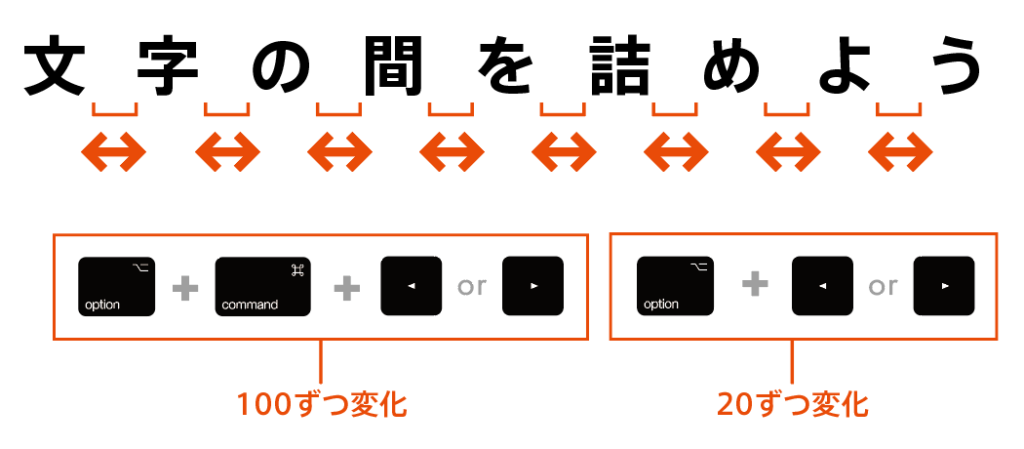
- 文字ツメ詰める(20):option+←
- 文字ツメ広げる(20):option+→
- 文字ツメ詰める(100):option+⌘+←
- 文字ツメ広げる(100):option+⌘+→
行揃え
- 左揃え:⌘+shift+L
- 中央揃え:⌘+shift+C
- 右揃え:⌘+shift+R
- 均等配置:⌘+shift+F
ガイド
- ガイドに変更:⌘+5
- ロック解除せずに、特定のオブジェクトのみガイドを解除する:⌘+shift+ダブルクリック
- ガイドを表示/非表示:⌘+;
- ガイドをロック/ロック解除:⌘+option+;
その他