Adobe Photoshopとは

Adobe Photoshopは、写真の加工・画像編集・合成・デジタルペイントなどを行うための画像編集ソフトです。
画像を小さな点「ピクセル」の集まりとして扱い、写真の色を変えたり、不要な部分を消したり、複数の画像を組み合わせたりすることができます。
一言でいうと、「写真や画像を自由に加工・編集するためのソフト」です。
■ ピクセルとは
画像を構成している、小さな色の点のことです。
Photoshopでは、このピクセルの集まりによって画像を表現します。
- 写真の加工に向いている
- 細かい色の表現ができる
- 複雑な画像表現ができる
- 拡大しすぎると画像が粗くなる
- Illustratorのベクターデータとは違い、画像を拡大するとピクセルが見えるようになり、画質が低下する場合があります。
画像に関する基本知識
画像解像度とは
画像解像度とは、画像がどれくらい細かい点(ピクセル)で表現されているかを示すものです。
Photoshopでは一般的に、 「ppi(pixel per inch)」という単位を使用します。
1インチ(約2.54cm)の中に、いくつのピクセルが並んでいるかを表しています。
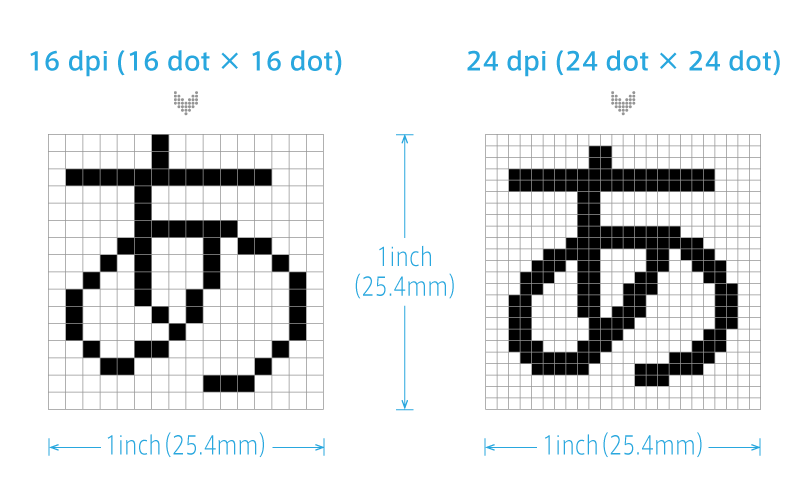
数値が高いほど、同じ大きさで表示・印刷した場合に、 細かく滑らかな画像 になります。
解像度が高い = 必ず高画質、ではありません。
もともと小さい画像や粗い画像を、Photoshopで72ppiから300ppiに変更しただけでは、元になかった細かい情報まで完全に復元されるわけではありません。
印刷するときは、「画像のピクセル数」と「印刷するサイズ」の両方が重要です。
簡単にいうと…
画像解像度 =「画像の細かさ・密度」
印刷用の画像を作るときは、基本的に300〜350ppiを目安に覚えておきましょう。
ビットマップ画像とベクター画像のちがい
画像データには、大きく分けて「ビットマップ画像」と「ベクター画像」の2種類があります。
ビットマップ画像
ビットマップ画像は、小さな点(ピクセル)の集まりで作られた画像です。
写真のように、色や明るさが細かく変化する画像の表現に向いています。
- 写真や画像加工に向いている
- 細かな色の表現ができる
- 拡大すると画像が粗くなる
- Photoshopで主に扱う画像形式
代表的な形式:JPEG、PNG、GIF、PSD

ベクター画像
ベクター画像は、線や図形を数値や計算式で表現した画像です。
どれだけ拡大しても、基本的に画質が劣化しません。
- ロゴやイラストに向いている
- 拡大・縮小しても劣化しない
- 図形や線を正確に編集できる
- Illustratorで主に扱う画像形式
代表的な形式:AI、SVG、EPS

画像形式のあれこれ
Photoshopでは、主に画像を編集します。
画像には様々な形式、特徴や用途が違うため、目的に合わせて使い分けます。
PSD
Photoshop専用の編集用ファイル形式です。
レイヤーや文字、マスク、効果などの編集情報を残したまま保存 できます。
- レイヤーを保持できる
- 後から編集しやすい
- Photoshopの機能を多く残せる
- ファイル容量は大きくなりやすい
- WebやSNSへの投稿には基本的にそのまま使わない
主な用途
写真、Web画像、SNS投稿、メール添付など
注意点
- レイヤーが多いほどファイル容量が大きくなる
- 相手がPhotoshopを持っていないと、正しく開けない場合がある
- Photoshop以外のソフトで開くと、レイヤー効果やスマートオブジェクトが崩れることがある
- フォントが相手の環境にないと、文字が置き換わる場合がある
- レイヤーを大量に残したままだと、動作が重くなりやすい
JPEG(JPG)
写真などで最もよく使われる画像形式です。
画像を圧縮して、ファイル容量を小さくできる のが特徴です。
- 写真の保存に向いている
- ファイル容量を小さくできる
- 多くのWebサイトやSNSで使用できる
- 保存を繰り返すと画質が劣化する場合がある
- 背景を透明にすることはできない
主な用途
写真、Web画像、SNS投稿、メール添付など
注意点
JPEGは、保存するたびに再圧縮される場合があります。
そのため、JPEGを開く→編集する→JPEGで保存→また開いて保存を繰り返すと、少しずつ画質が劣化することがあります。
JPEGでは画像を小さなブロック単位で処理するため、圧縮率を高くすると、8×8ピクセル単位の四角い模様のようなノイズが見える場合があります。
らに輪郭周辺に、モスキートノイズと呼ばれるザワザワした模様が出ることもあります。
PNG
画質を保ちながら保存でき、背景を透明にできる画像形式 です。
ロゴやイラスト、Web素材などによく使われます。
- 背景を透明にできる
- JPEGより画質を保ちやすい
- 文字やロゴ、イラストに向いている
- JPEGよりファイル容量が大きくなりやすい
- WebやSNSでよく使われる
主な用途
ロゴ、アイコン、イラスト、透過画像、Web素材
注意点
PNGは可逆圧縮の画像形式です。JPEGとは違い、保存しても基本的に画像情報が失われません。そのため、何度保存してもJPEGのような圧縮劣化は起こりません。
PNGの透明はGIFよりきれい。
最大256色まで使用できるPNG形式です。GIFに近い特徴を持っています。
- 最大256色
- ファイル容量を小さくしやすい
- ロゴやアイコンに向いている
- 写真には向いていない
- 透明部分を持つことができる
PNG-24は、約1677万色を表現できます。RGBそれぞれ8bit、8bit × 3色=24bitなのでPNG-24と呼ばれます。
- フルカラーを表現できる
- 写真やグラデーションにも強い
- PNG-8より容量が大きい
- 画質を劣化させず保存できる
GIF
色数を抑えて画像を保存する形式で、簡単なアニメーションを作れるのが大きな特徴です。
使用できる色は基本的に最大256色です。
- アニメーションに対応している
- 最大256色
- シンプルなイラストや図形に向いている
- 写真など色数の多い画像には向いていない
- 背景を透明にすることもできる
主な用途
簡単なアニメーション、Webバナー、アイコンなど
注意点
GIFはアニメーションで有名ですが、画像形式としてはかなり古い形式です。最大の特徴は、最大256色しか使用できないことです。
写真をGIFにすると、1677万色→最大256色まで色を減らす必要があります。そのため、写真、グラデーション、肌色、空、光の表現などでは色が不自然になることがあります。
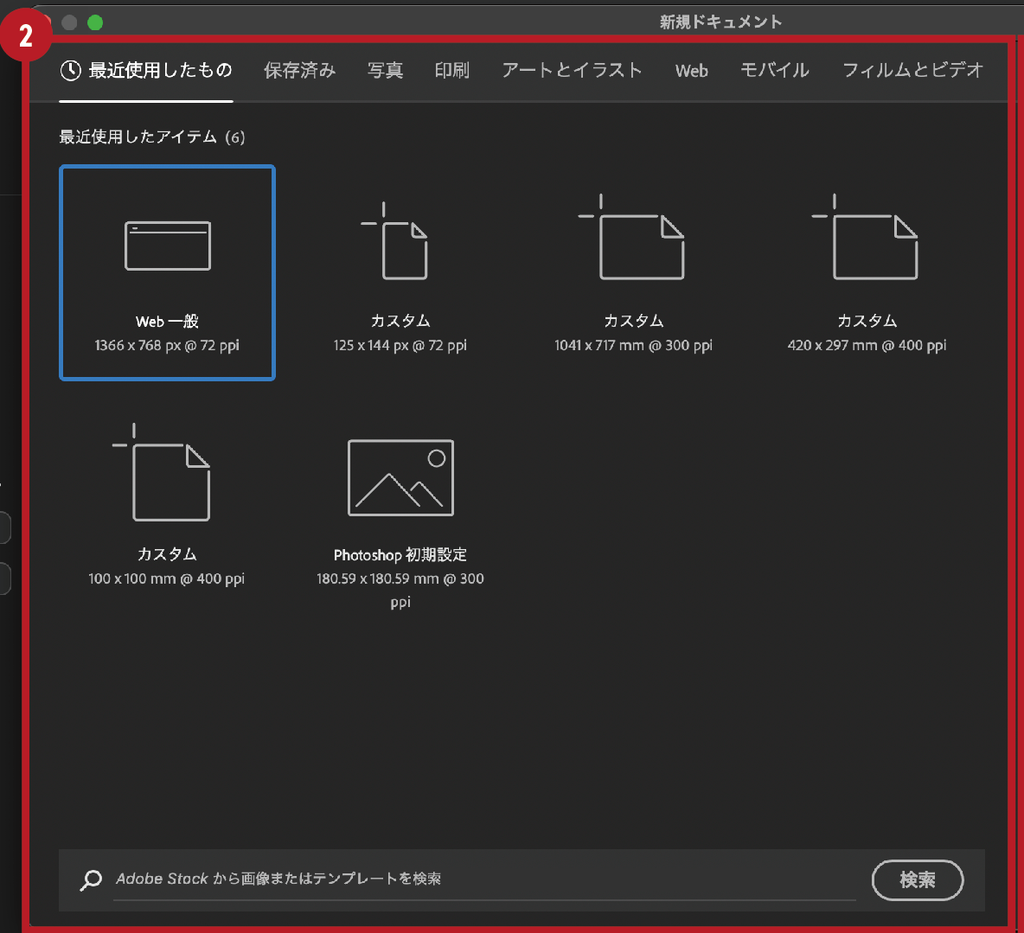
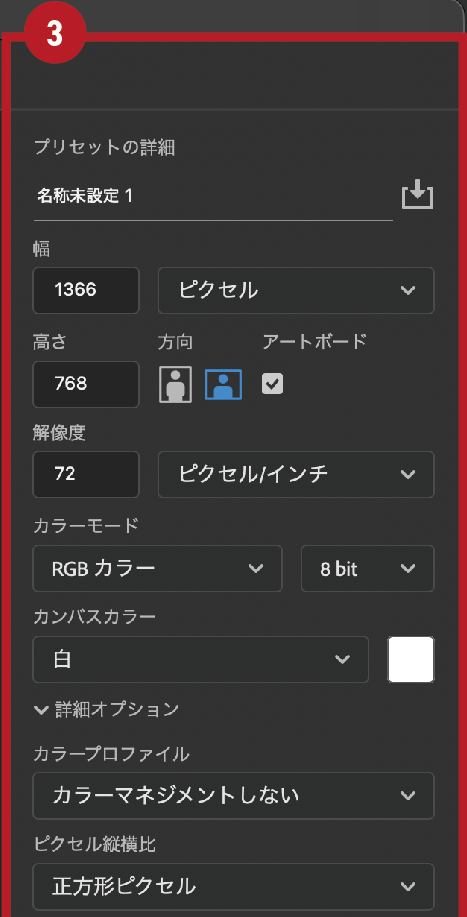
ファイルの新規作成
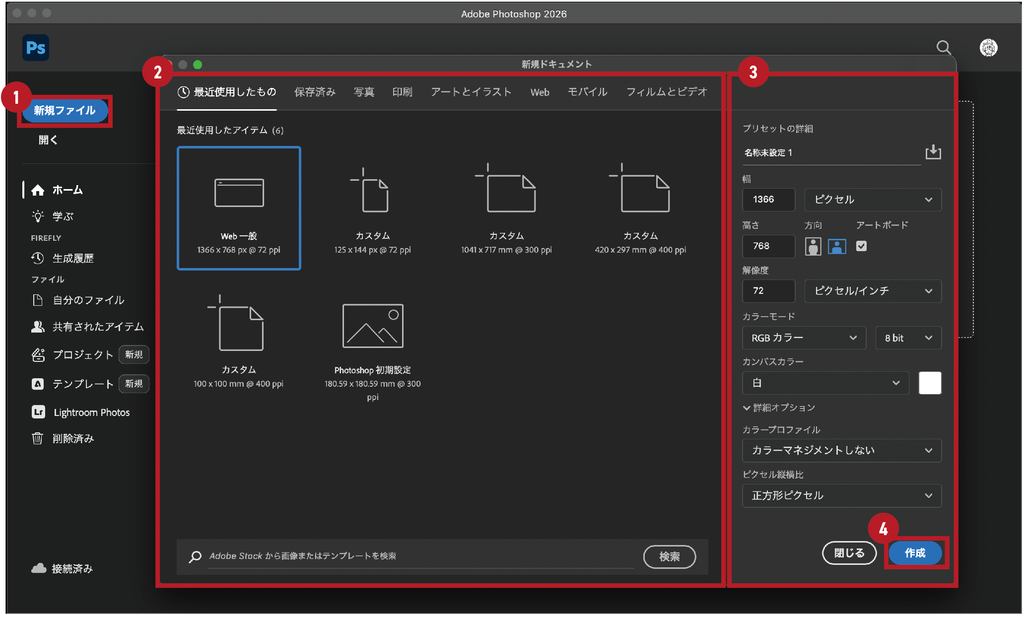
ショートカット:⌘+N
Photoshopの画面構成
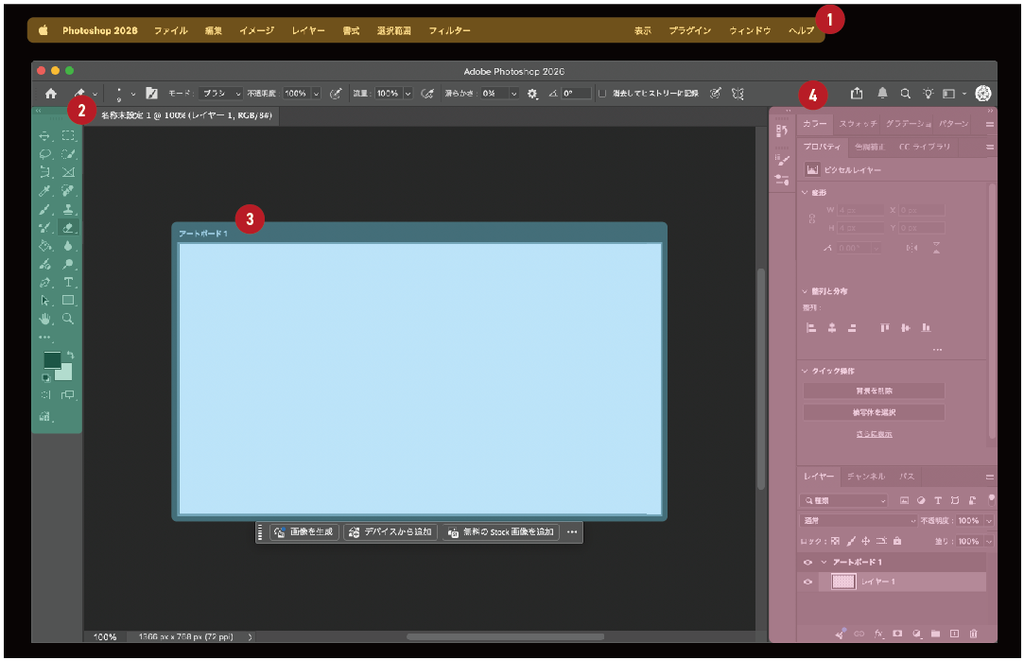
- メニューバー
ファイルの新規作成・保存・画像編集・フィルターなど、Photoshop全体にかかわる機能がまとめられているバー - ツールバー
選択、切り抜き、ブラシ、消しゴム、文字入力など、画像を編集するためのツールが表示されているバー - カンバス(画面ウィンドウ)
写真や画像を表示し、加工・合成・文字入力などの編集を行う主な作業スペース - 各種パネル
レイヤー、カラー、プロパティ、ヒストリーなど、編集に必要な設定や情報をまとめて表示する箇所
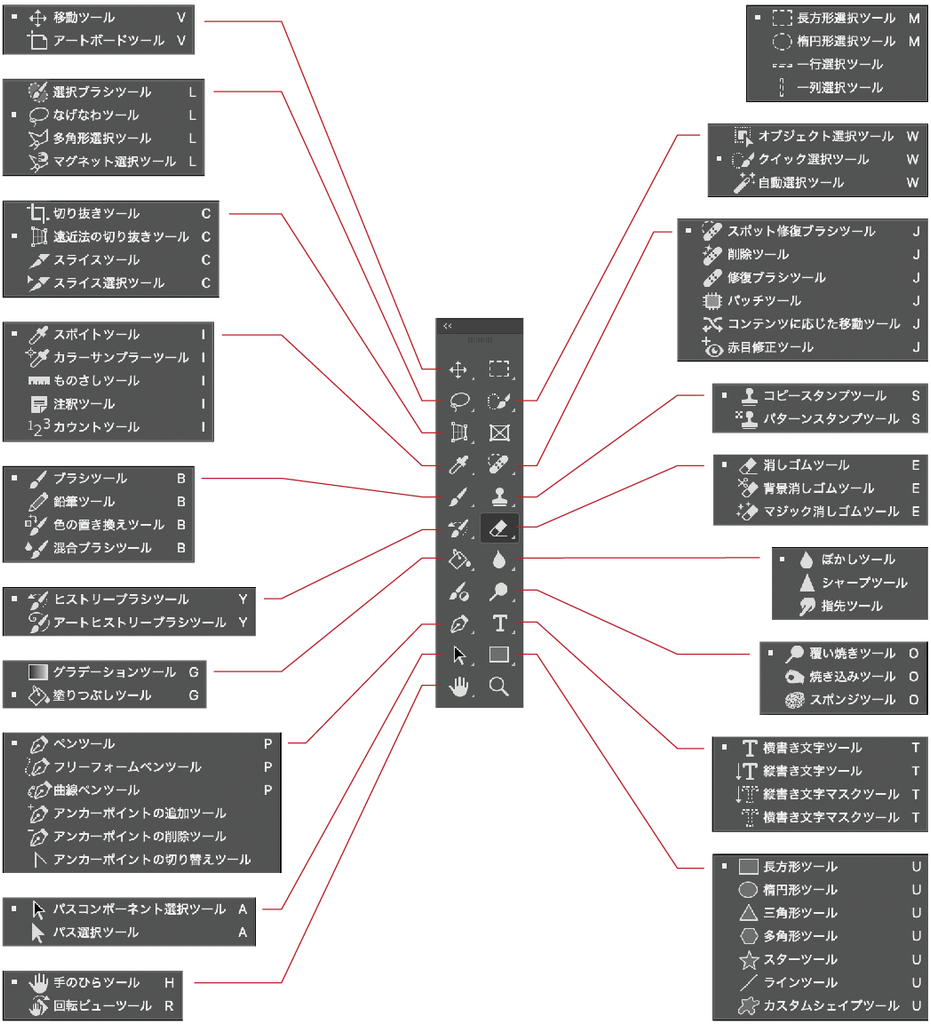
ツールについて
画面左側に表示されているのが、[ツールバー]です。
[ツールバー]には、オブジェクトを描いたり、テキストを入力したりと様々なツールがまとめられています。
画像サイズの変更について
画像そのものの大きさを変更する機能です。
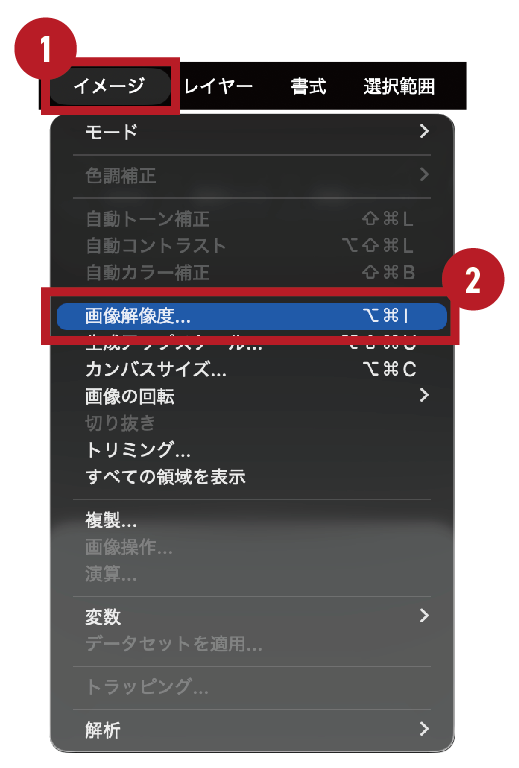
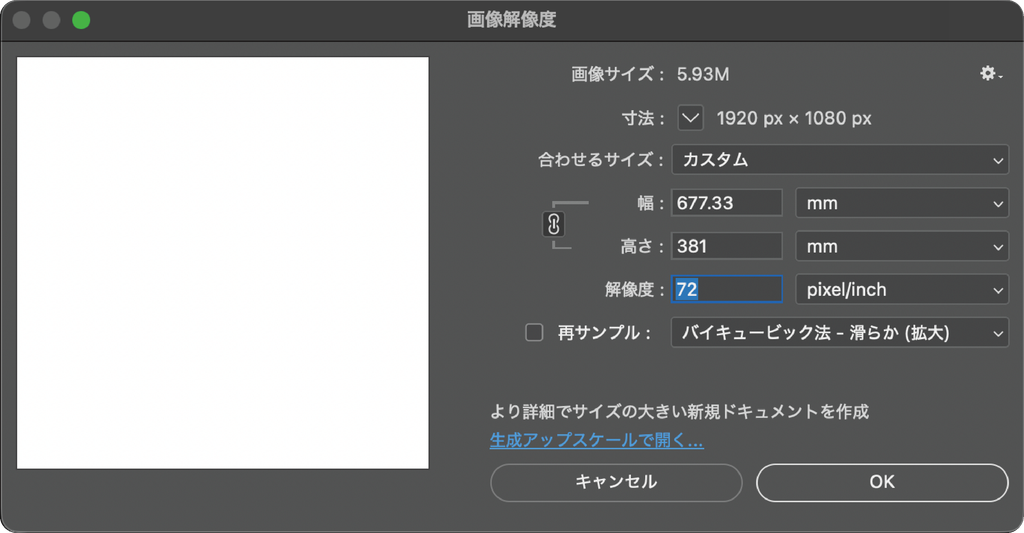
画像サイズを変更すると、写真や画像全体が拡大・縮小されます。
幅・高さ・解像度などを設定できます。
例:
1920×1080px → 960×540px
※小さい画像を大きくすると、画質が粗くなったり、ぼやけたりすることがあります。
カンバスサイズの変更
画像そのものの大きさは変えず、作業領域だけを広げたり狭くしたりする機能です。
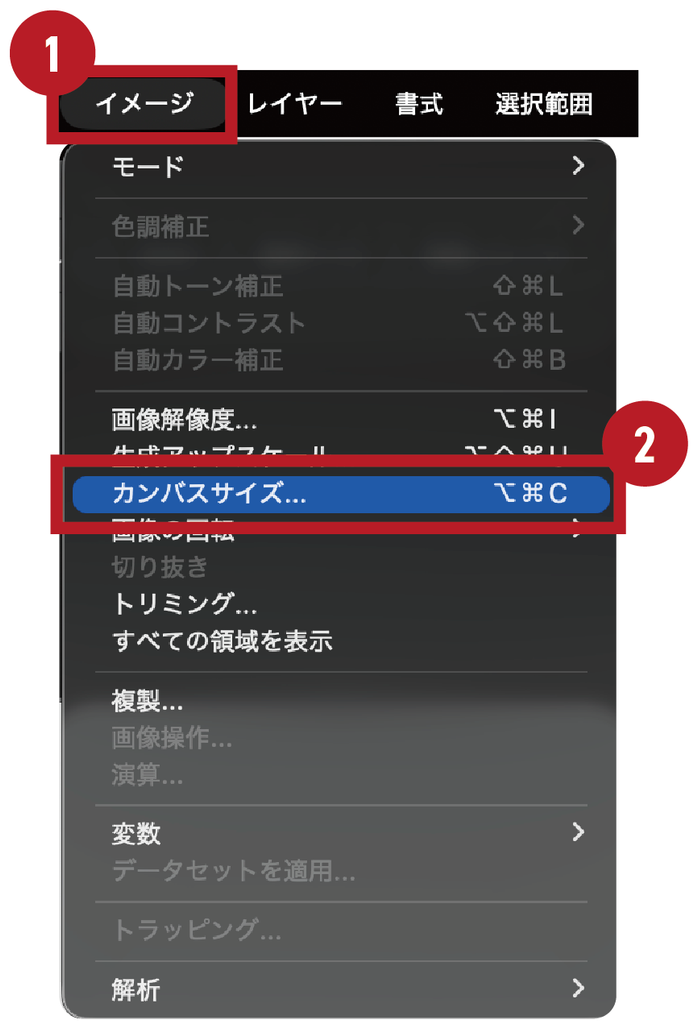
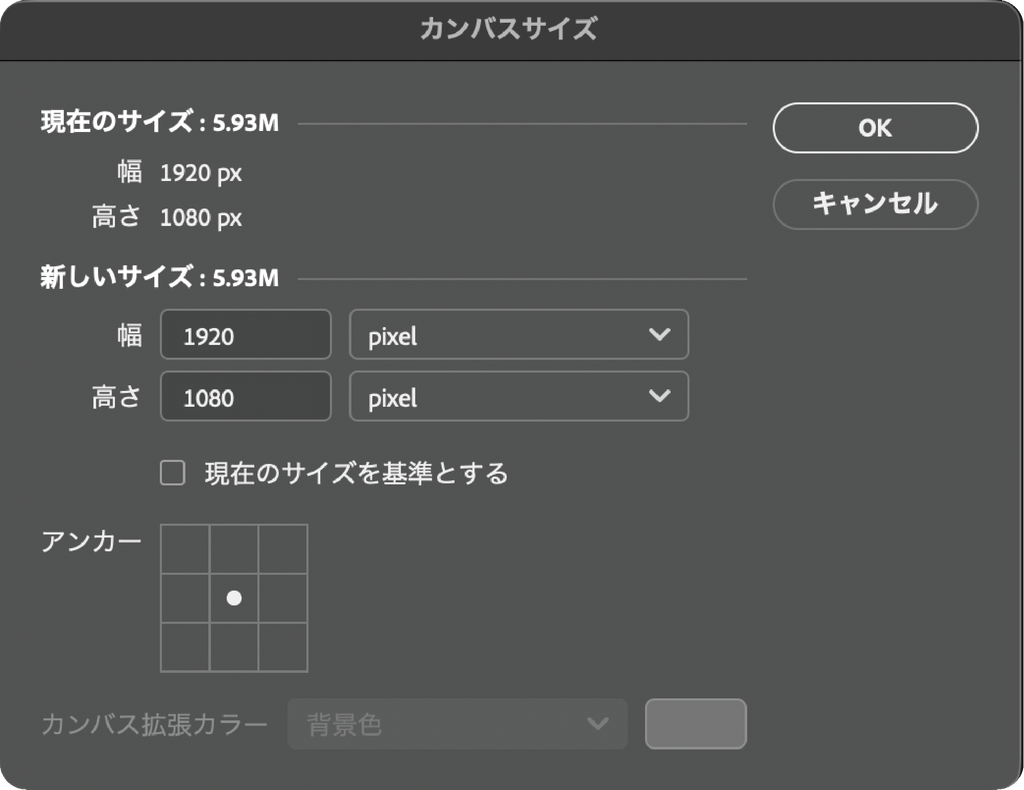
たとえば、画像の周囲に余白を追加したい場合などに使用します。
例)画像は500×500pxのまま、カンバスだけ500×700pxに変更
→ 上下に作業スペースを追加できる
【アンカーとは】
カンバスサイズ変更時に、元の画像をどの位置に固定するかを指定する設定
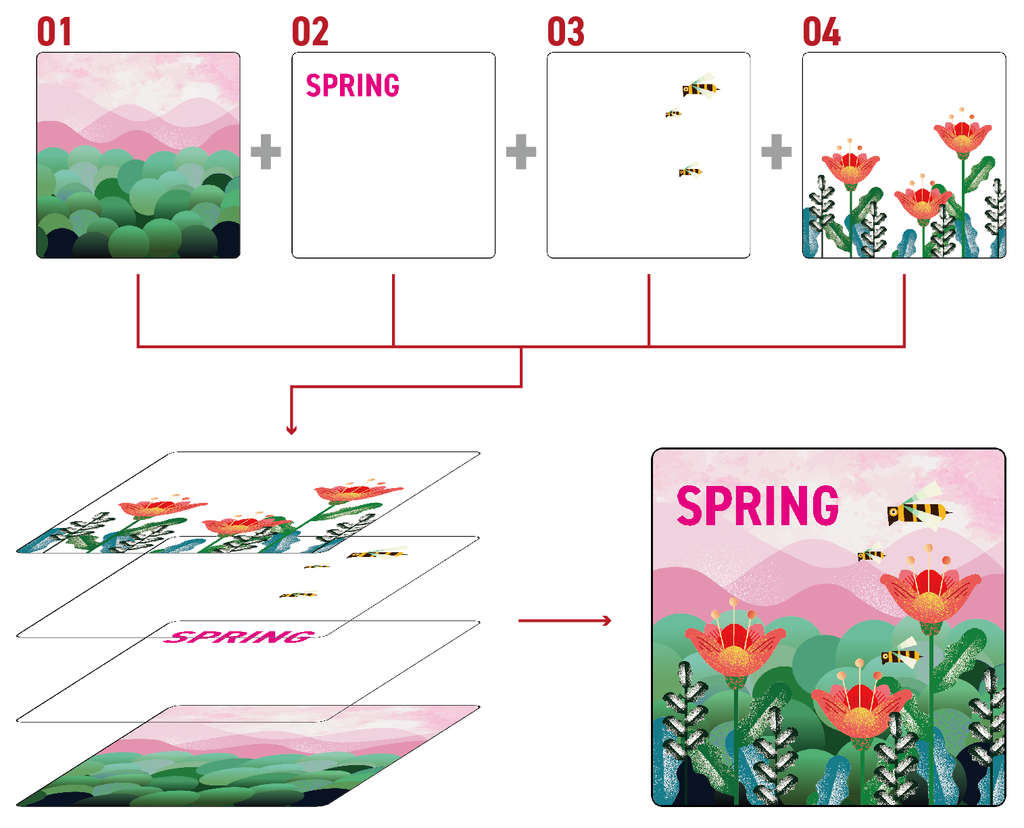
レイヤーについて
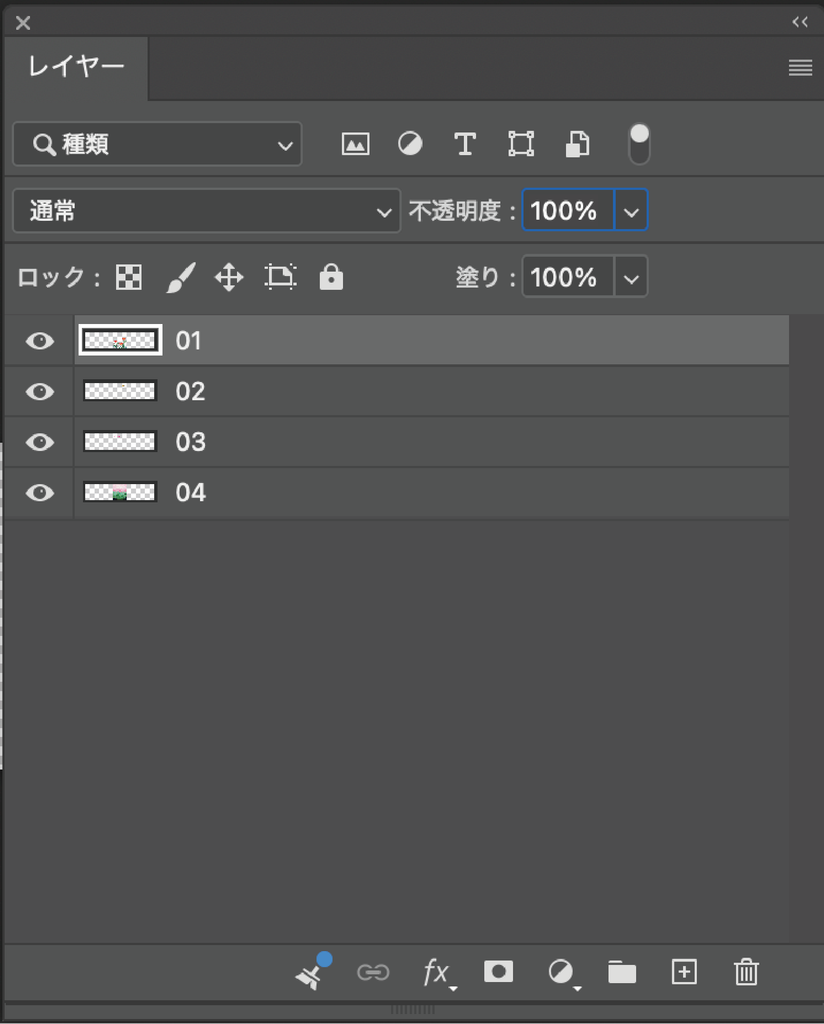
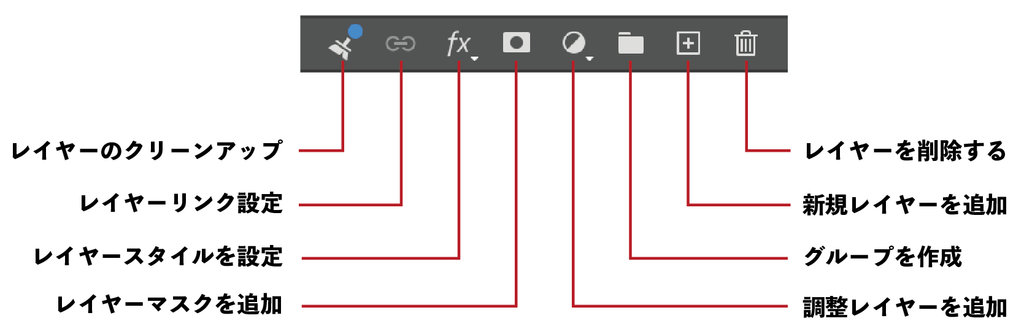
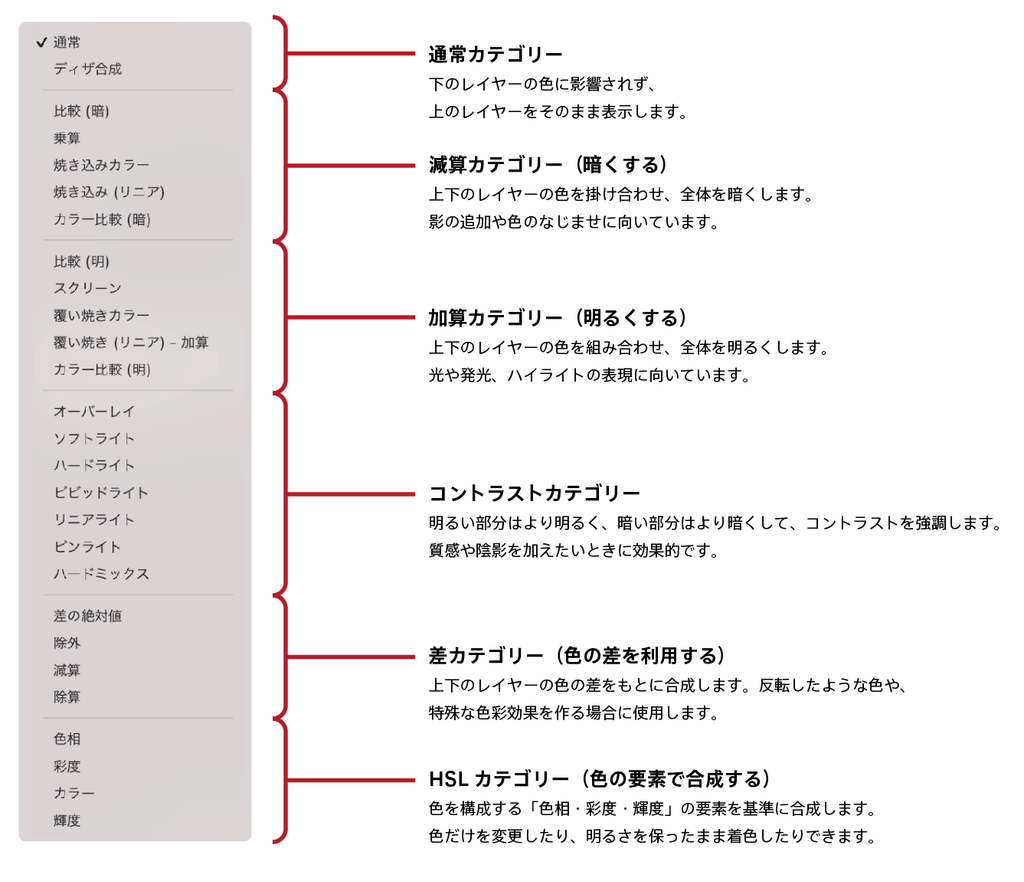
画像や文字、図形などを透明なシートのように重ねて管理する仕組みです。
Photoshopでは、それぞれの要素を別々のレイヤーに分けることで、他の部分に影響を与えずに編集できます。
宿題(次週まで)

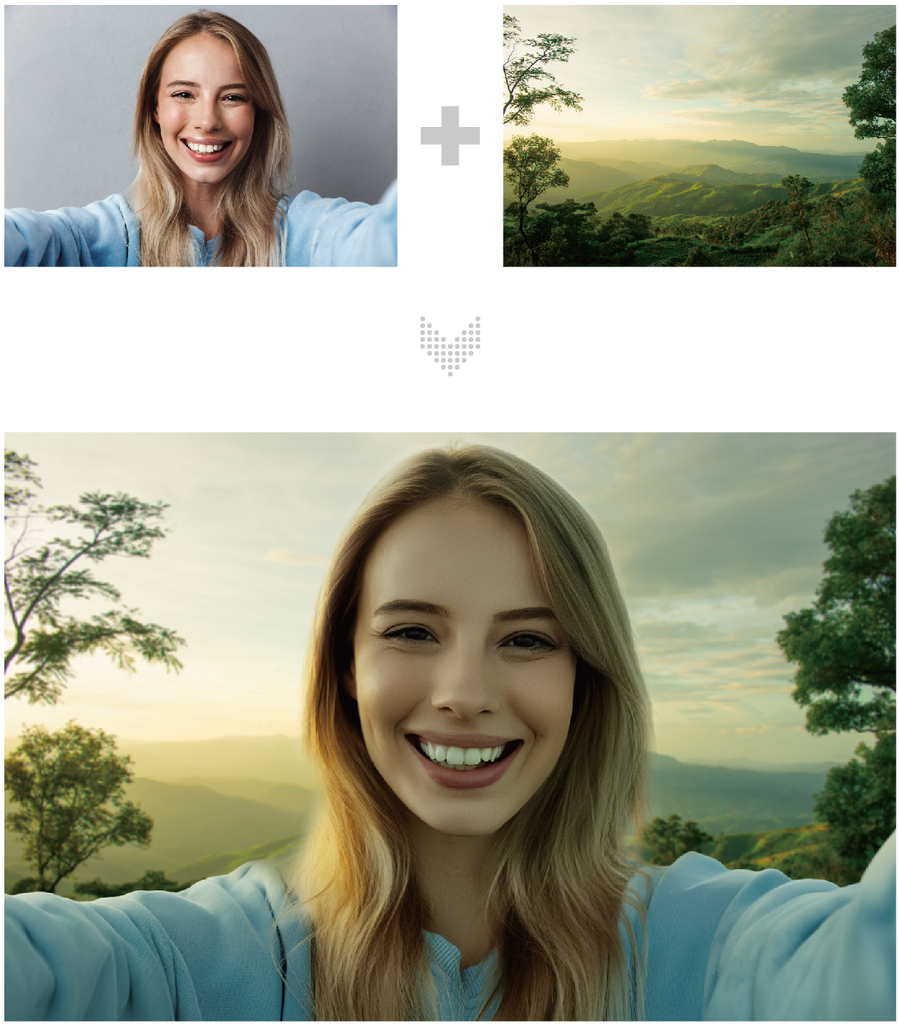
上記のような自撮り風の写真を用意しておきましょう。背景は自由です。
下記のようなものを作成していきます。